Website Factory · création et export gratuits

Votre activité.
Votre site.
La main sur le résultat.

Décrivez votre projet, choisissez une direction visuelle et modifiez votre site à l’écran. Vérifiez le rendu sur mobile, puis récupérez les fichiers pour préparer sa mise en ligne.

Un site vitrine, une présentation d’activité ou une landing page. Vous gardez les fichiers exportés.

L’éditeur Website Factory ouvert sur le site fictif Atelier Démonstration
Créer · Modifier à l’écran · Exporter le code
Capture réelle de l’éditeur · projet de démonstration, aucune donnée client.

Avant de commencer

Pas besoin de savoir coder.
Besoin de savoir quoi présenter.

Partez de votre activité et d’un objectif concret : être contacté, expliquer une offre ou présenter vos réalisations. L’outil fournit une structure ; vos informations lui donnent son sens.

À garder sous la main

  • Votre activité, votre clientèle et votre zone d’intervention.
  • Vos services, vos coordonnées et l’action attendue du visiteur.
  • Votre logo et vos photos, si vous en avez les droits.
  • Les pages à créer : accueil, services, réalisations, contact…

Vous pouvez compléter les informations au fil du travail.

Un projet, du brief aux fichiers

Voici ce que vous faites.
Et ce que l’outil vous montre.

Les captures ci-dessous viennent du parcours avec compte AXDIA OS. Le projet « Atelier Démonstration » est fictif ; les écrans sont ceux du produit réellement exécuté. L’accès sans compte ouvre directement l’éditeur et son assistant de création.

  1. Projets
  2. Brief
  3. Images
  4. Directions
  5. Site
  6. Qualité et export

01 / Préparer

Donnez au site des informations concrètes.

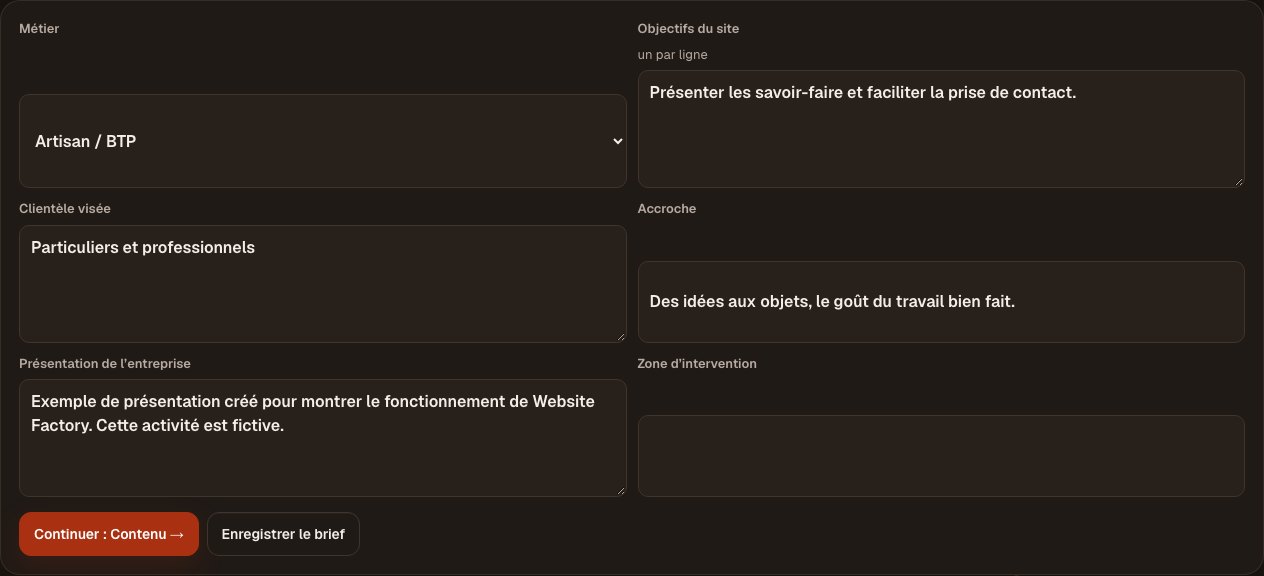
Créez un projet nommé, puis renseignez votre métier, votre clientèle, vos services, vos coordonnées et vos pages. Le brief sert de base à la génération.

  • Vous faites : expliquer ce que vous proposez et à qui.
  • Vous obtenez : une base de contenu et une structure à relire.

Dans la démo : un atelier, trois services et un bouton « Parler de votre projet ».

Le brief Website Factory avec les informations et les pages du projet de démonstration
Écran Brief · les informations sont modifiables. Agrandir la capture ↗

02 / Donner une direction

Choisissez votre univers visuel.

Ajoutez vos images, préparez leur cadrage selon les formats, puis choisissez une direction artistique et une palette. Les images d’origine restent conservées dans le projet.

  • Vous faites : sélectionner un style et préparer vos visuels.
  • Vous obtenez : une base visuelle cohérente pour construire les pages.

Pas encore de photos ? Commencez par la structure et ajoutez vos propres images ensuite.

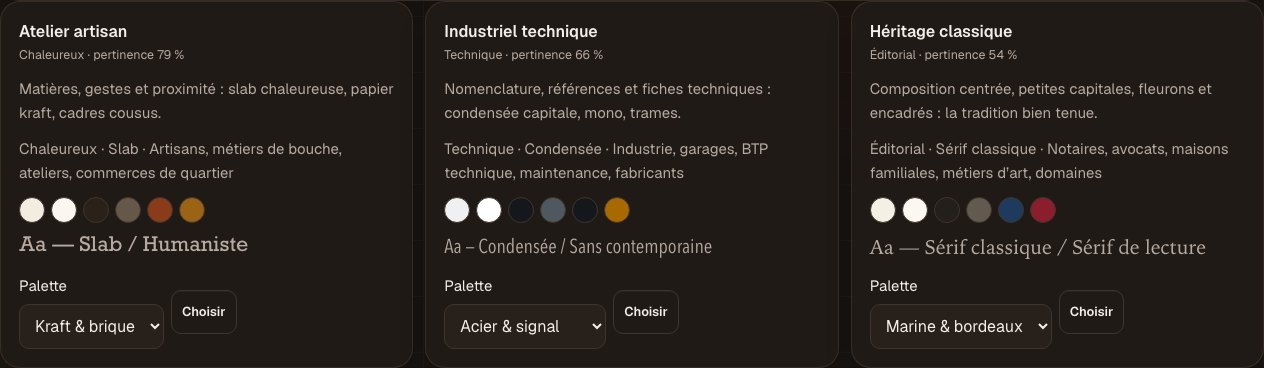
Les directions artistiques et les palettes proposées dans le projet Website Factory
Écran Directions · choix de style et de palette. Agrandir la capture ↗

03 / Construire et modifier

Travaillez sur le site que vous voyez.

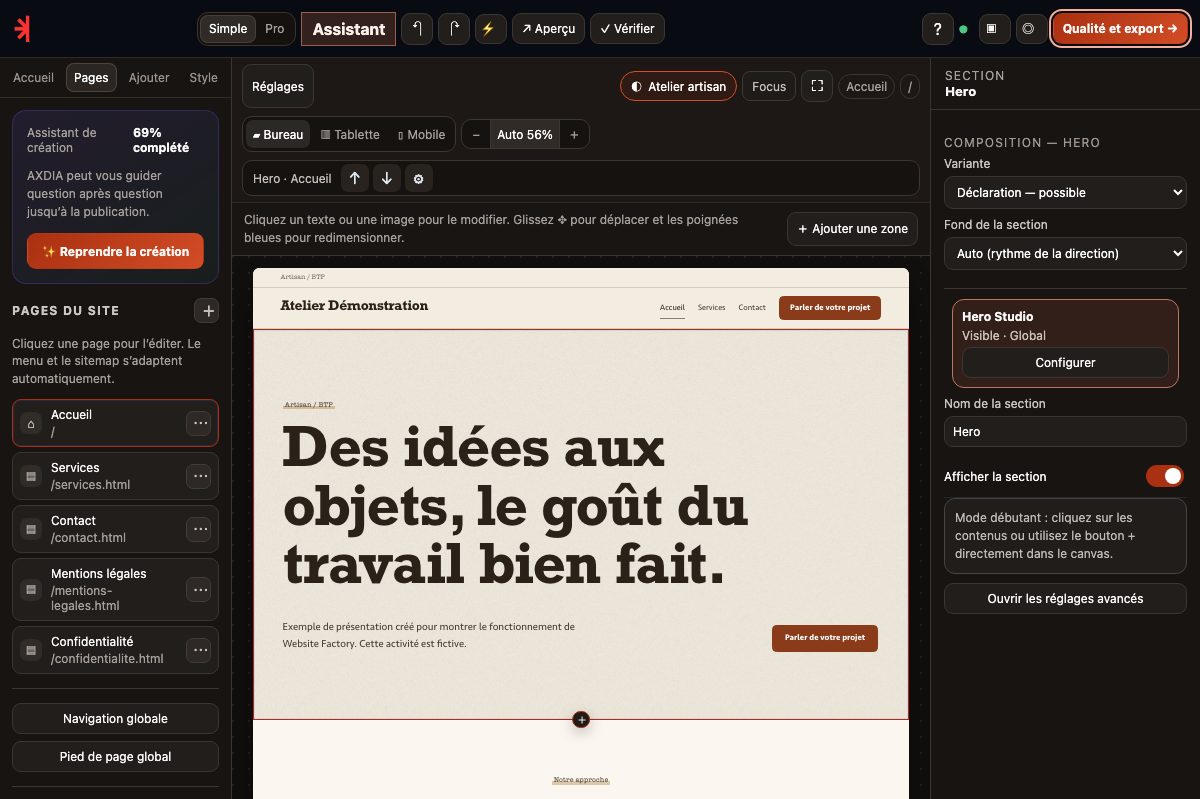
Générez le site, puis ouvrez son éditeur. Reprenez les textes, sélectionnez les éléments, ajustez les sections et les styles. Basculez l’aperçu entre bureau, tablette et mobile pour vérifier chaque format.

  • Vous faites : corriger les contenus et ajuster la présentation.
  • Vous obtenez : un site modifiable, enregistré dans le projet local.

Le brief et le site restent distincts après génération : changer une réponse ne réécrit pas votre page. Une régénération se lance explicitement.

L’éditeur visuel avec les pages, le site et ses réglages de style
Écran Site · véritable éditeur, pas une interface dessinée pour cette page. Agrandir la capture ↗

04 / Contrôler et récupérer

Lisez les résultats avant d’exporter.

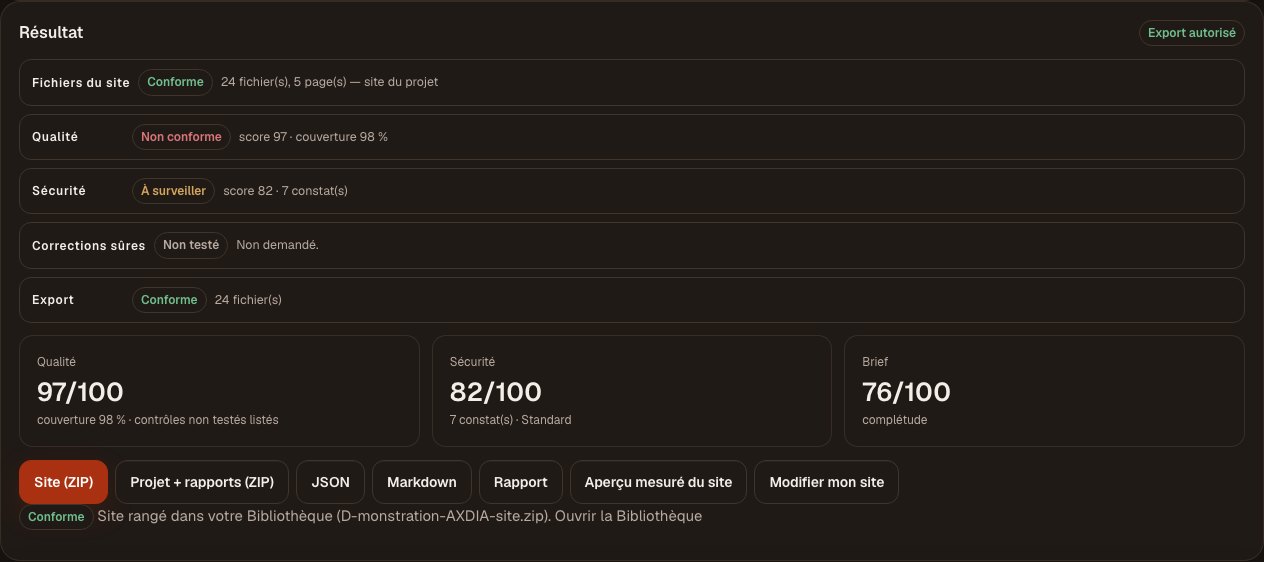
Le parcours AXDIA OS prépare les fichiers du site, exécute les contrôles de qualité et de sécurité, puis affiche les résultats et les points à corriger.

  • Vous faites : relire les avertissements et corriger si nécessaire.
  • Vous obtenez : le ZIP du site et une archive du projet avec ses rapports, si l’export est autorisé.

Un avertissement qualité n’est pas une validation. Un risque de sécurité élevé ou critique confirmé bloque l’export. Les contrôles non exécutés restent signalés.

Les résultats réels du contrôle qualité et sécurité et les actions d’export
Écran Qualité et export · résultat du projet de démonstration, sans promesse de score. Agrandir la capture ↗

Dans l’éditeur

Ce que vous pouvez
prendre en main.

Contenu

Textes et pages

Réécrivez les titres, précisez les services et organisez vos pages. Les textes de départ doivent être adaptés à votre activité.

Présentation

Sections et styles

Ajustez les éléments, l’ordre des sections, les espacements et le thème depuis l’édition visuelle.

Visuels

Images et cadrage

Importez vos images et travaillez leur cadrage. Vérifiez le sujet visible dans chaque format d’écran.

Responsive

Bureau, tablette, mobile

Comparez les aperçus avant l’export. Testez ensuite le site publié sur les appareils de vos visiteurs.

Reprise

Import et sauvegarde

Reprenez un site ou un projet compatible. Téléchargez régulièrement une sauvegarde pour conserver une copie hors du navigateur.

Sortie

Fichiers récupérables

Récupérez le code du site dans une archive. L’export reste distinct de l’hébergement et de la configuration du domaine.

Deux entrées, un produit

Commencez sans compte.
Organisez vos projets avec AXDIA OS.

Accès immédiat

L’éditeur sans compte

Pour découvrir l’outil et commencer un site directement.

  • Assistant de création intégré à l’éditeur.
  • Édition visuelle et aperçu des formats.
  • Sauvegarde dans ce navigateur et export gratuit.
Créer un site sans compte →

Compte AXDIA gratuit

Le parcours dans AXDIA OS

Pour suivre le projet du brief jusqu’aux contrôles et aux archives.

  • Six étapes guidées, illustrées sur cette page.
  • Projets locaux séparés par compte et organisation.
  • Qualité, sécurité et export avec rapports.
  • Le site exporté est rangé dans la Bibliothèque ; un site créé sans compte s’y reprend, sur demande.
Ouvrir Website Factory dans AXDIA OS →

Votre sauvegarde compte. Le stockage des projets est local : effacer les données du navigateur peut supprimer le travail. Un compte ne remplace pas une copie exportée et ne synchronise pas automatiquement vos projets entre appareils. Comprendre le traitement des données →

À la sortie

Des fichiers à conserver.
Une mise en ligne à préparer.

Dans le parcours AXDIA OS, deux téléchargements répondent à deux besoins différents.

Site (ZIP)
Les fichiers du site pour préparer son hébergement. Vérifiez le contenu et les réglages avant de publier.
Projet + rapports (ZIP)
Le projet, les fichiers du site et les rapports qualité et sécurité, pour conserver le travail et ses résultats de contrôle.

Les réponses utiles

Avant de commencer.

Est-ce gratuit et faut-il un compte ?

La création, l’édition et l’export du site sont gratuits. L’éditeur en accès libre s’ouvre sans compte. Le parcours Projets → Brief → Images → Directions → Site → Qualité et export demande un compte AXDIA gratuit. Les prestations réalisées par AXDIA sont facultatives et distinctes ; aucun paiement en ligne n’est créé.

Que dois-je préparer ?

Votre activité, votre clientèle, l’objectif du site, vos services, vos coordonnées et les pages souhaitées. Ajoutez votre logo et des photos dont vous avez les droits. Vous pouvez commencer sans tout avoir, puis compléter avant de publier.

Où sont sauvegardés mes projets ?

Les données de travail sont stockées localement dans ce navigateur. Dans AXDIA OS, elles sont séparées par compte et organisation : cela ne constitue pas une synchronisation entre appareils. Exportez une sauvegarde avant de changer de navigateur ou d’effacer ses données. Le compte, les demandes de service et les éventuelles fonctions en ligne ont leurs propres traitements, décrits dans la politique de confidentialité.

Puis-je reprendre un travail existant ?

Oui. L’éditeur propose l’import HTML ou ZIP. L’espace client accepte aussi les fichiers de projet AXDIA et les archives Website Factory compatibles. Gardez toujours votre fichier d’origine et vérifiez le résultat de l’import avant de poursuivre.

Que se passe-t-il si je modifie le brief après avoir créé le site ?

Le site déjà créé ne change pas automatiquement. Modifiez-le dans l’éditeur ou utilisez « Régénérer » pour le reconstruire à partir du brief. Une version du site actuel est conservée lors de cette régénération dans l’espace client.

Un bon score signifie-t-il que mon site est prêt à publier ?

Non. Les contrôles exécutés sont présentés avec leurs limites. Un avertissement qualité peut laisser l’export disponible ; un risque de sécurité élevé ou critique confirmé le bloque. Les points non testés restent non testés. Relisez les contenus, testez les liens et les formulaires et vérifiez le site après sa mise en ligne.

Est-ce que mon site est publié automatiquement ?

Non. Télécharger le ZIP ne met rien en ligne. L’hébergement, le nom de domaine et la configuration restent des étapes distinctes. Pour un accompagnement AXDIA, la mise en ligne se fait sur Vercel après validation du périmètre.

Les formulaires et les mentions légales sont-ils prêts à l’emploi ?

Les formulaires doivent être reliés à un point de réception autorisé et testés ; un bouton visible ne prouve pas la réception d’un message. Les textes juridiques sont des modèles à adapter à votre activité et à faire vérifier si nécessaire.
À vous de jouer

Un premier site.
Et de quoi le faire évoluer.

Commencez avec vos informations. Explorez l’éditeur, relisez le résultat et gardez une copie de votre travail.